

WhatsApp est extrêmement populaire pour ses conversations en tête-à-tête, son interface sans publicité, ses discussions de groupe, ainsi que ses appels vocaux et vidéo. Mais l’application est aussi appréciée pour ses mises à jour constantes et le lancement régulier de nouvelles fonctionnalités qui la rendent toujours plus agréable à utiliser.
Récemment, WhatsApp a lancé un mode sombre, permettant aux utilisateurs de remplacer le thème classique blanc et vert de l’application par un fond gris foncé ou noir. Les modes sombres fleurissent un peu partout, car ils répondent au besoin de rendre l’utilisation du téléphone plus saine.


Le mode sombre préserve davantage la batterie de votre appareil et, bien sûr, réduit la luminosité, ce qui limite la fatigue oculaire, surtout le soir. Si vous êtes un nouvel utilisateur et souhaitez essayer le mode sombre ainsi que d’autres fonctionnalités de WhatsApp, ce guide est fait pour vous.
- À propos de WhatsApp
- Gérer ses contacts sur WhatsApp
- Comment fonctionne WhatsApp
- Appels audio et vidéo
- Comment télécharger WhatsApp
- Comment activer le mode sombre sur WhatsApp
- La sécurité sur WhatsApp

À propos de WhatsApp
WhatsApp, la plateforme de messagerie instantanée appartenant à Facebook Inc., facilite la communication grâce aux discussions, appels vidéo, appels audio, fichiers multimédias, stickers et documents. Que vous disposiez d’un téléphone, d’une tablette ou d’un ordinateur, vous pouvez accéder à WhatsApp et le personnaliser selon vos besoins.
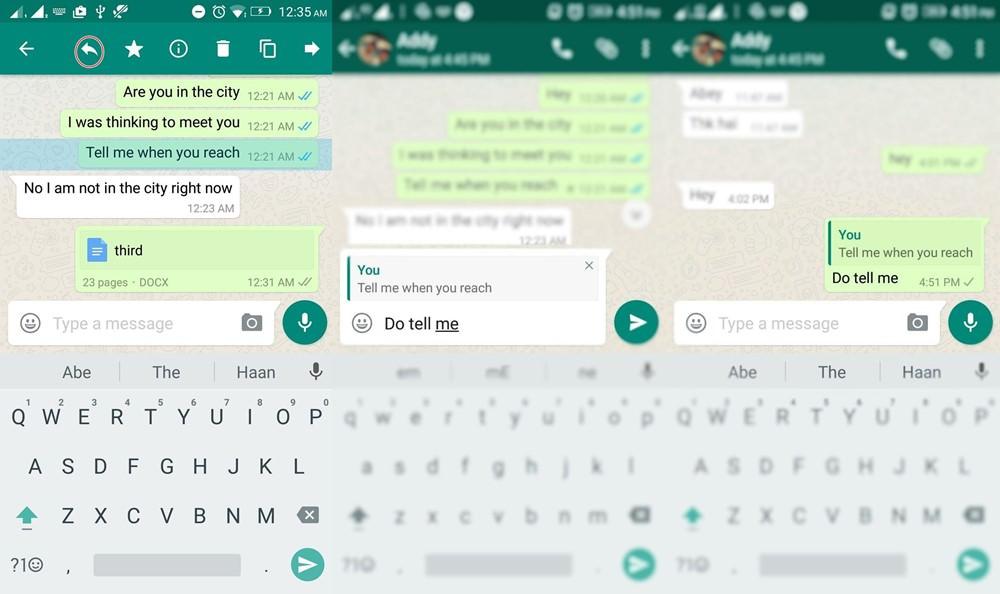
En plus des fonctionnalités de communication de base, WhatsApp propose certaines options uniques. Par exemple, vous pouvez partager votre position en temps réel avec vos proches, ou encore suivre la leur.
La discussion de groupe de WhatsApp permet d’ajouter jusqu’à huit contacts dans un même appel. En parlant d’appels, l’application utilise le chiffrement de bout en bout, ce qui signifie que seuls les participants à la conversation peuvent lire les messages.
Toutes les photos ou GIFs que vous envoyez à vos destinataires peuvent être téléchargés et ne seront pas pixelisés. Lorsque vous partagez des documents, tels que des diaporamas, des PDF ou des feuilles de calcul, vous pouvez le faire facilement sur WhatsApp.
Encore plus de fonctionnalités uniques
Si vous avez envoyé un message à la mauvaise personne par accident, vous pouvez facilement « annuler l’envoi » de ce message.
Si vous souhaitez séparer vos correspondances professionnelles et personnelles, WhatsApp vous permet de passer d’un numéro de téléphone à un autre tout en conservant vos données.
Si vous êtes occupé ou que vous voulez préserver votre vie privée, vous pouvez simplement masquer votre statut « Vu à ».
Gérer les contacts sur WhatsApp
La gestion des contacts sur WhatsApp fonctionne comme sur les autres applications de messagerie. WhatsApp doit automatiquement importer vos contacts depuis votre répertoire. Vous pouvez aussi ajouter un nouveau contact à tout moment.
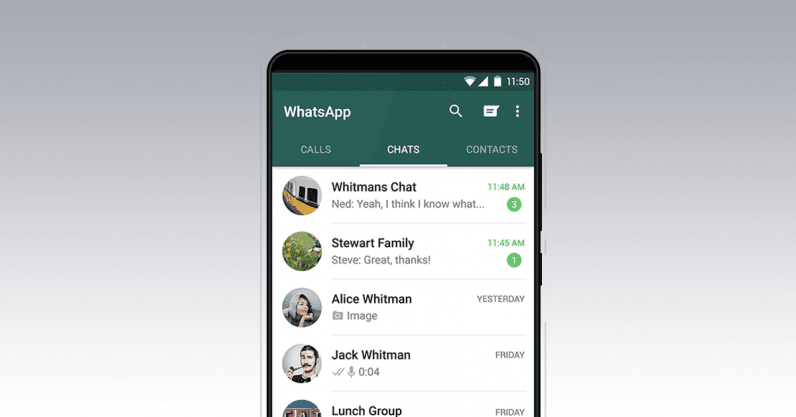
Si vous souhaitez filtrer votre liste de contacts, vous pouvez supprimer n’importe quel contact depuis l’écran « Discussions ». Sachez simplement que ce numéro sera supprimé de votre répertoire téléphonique.
Vous pouvez également bloquer des numéros avec lesquels vous ne souhaitez plus discuter.
Discussions de groupe
Faire partie d’une discussion de groupe n’est pas toujours amusant. C’est pourquoi WhatsApp vous permet de supprimer des discussions de groupe si vous en êtes l’administrateur.
Vous pouvez supprimer un message uniquement pour vous ou pour tous les participants de la discussion. Notez qu’il est également possible de retrouver d’anciens messages dans l’application.
Comment fonctionne WhatsApp
Maintenant que vous connaissez les bases, il est temps d’apprendre comment utiliser WhatsApp. L’application vous permet d’envoyer et de recevoir des messages, ainsi que de passer des appels audio et vidéo.

Lorsque vous ouvrez l'application pour la première fois, il n’y aura aucune discussion à l’écran.
Vous pouvez créer une nouvelle discussion en appuyant sur la bulle de discussion en bas à droite. Il vous suffit ensuite de choisir le contact avec lequel vous souhaitez discuter dans votre liste de contacts.
Écrire et envoyer votre message
Saisissez votre message en bas de l’écran, puis appuyez sur l’icône en forme de flèche à côté de la zone de texte pour l’envoyer.
Appuyez sur l’icône trombone ou appareil photo en bas de l’écran si vous souhaitez envoyer des photos ou des fichiers à la place.
Vous pouvez utiliser l’appareil photo intégré de WhatsApp pour envoyer une photo, ou bien utiliser l’application appareil photo habituelle puis envoyer la photo depuis la galerie.
Appels audio et vidéo
WhatsApp vous permet de passer des appels téléphoniques via votre connexion internet, quelle que soit la distance.
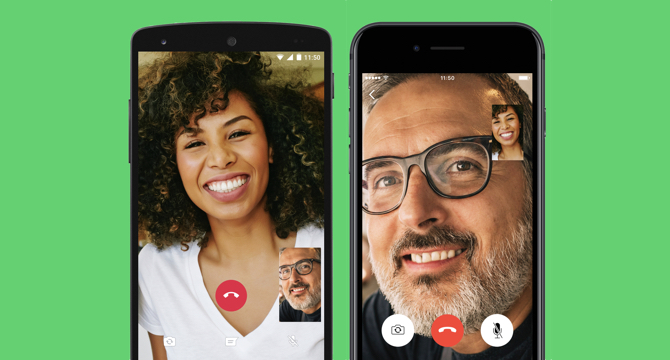
Pour passer un appel, ouvrez la fenêtre de discussion et appuyez sur l’icône du téléphone située en haut à droite de l’écran. Vous pouvez appeler jusqu’à huit personnes à la fois.
Passer un appel vidéo sur WhatsApp est aussi simple que de lancer un appel audio. Appuyez sur l’icône de la caméra vidéo située à côté de celle du téléphone.
Le fonctionnement est similaire à celui des autres applications d’appel vidéo, mais WhatsApp offre une interface plus épurée.
Envoi de messages vocaux
Vous pouvez également envoyer un message vocal enregistré à n'importe quel contact ou groupe sur WhatsApp. C'est pratique si vous ne pouvez pas taper de texte ou si vous souhaitez enregistrer votre voix pour vous exprimer plus clairement.
Il vous suffit d'ouvrir le chat WhatsApp et de maintenir enfoncée l'icône du micro. L'enregistrement commence pendant que le minuteur défile.
Le message vocal sera envoyé aux destinataires immédiatement lorsque vous relâcherez le bouton.
Comment télécharger WhatsApp
WhatsApp compte plus de 2 milliards d’utilisateurs dans le monde depuis février 2020. L’application est devenue très populaire en Amérique latine, en Asie, en Afrique et en Europe.

Pour les utilisateurs iOS, WhatsApp fonctionne à partir d’iOS 8 ou version ultérieure. Vous pouvez télécharger WhatsApp sur l’App Store.
Tapez « WhatsApp » dans la barre de recherche et, dans les résultats, vous verrez WhatsApp et son icône verte. Une fois repérée, appuyez sur « Obtenir » et attendez la fin du téléchargement.
Une fois l’application installée, suivez les instructions pour la configuration, comme accepter les conditions générales d’utilisation et vérifier votre numéro de téléphone.
Télécharger WhatsApp sur Android
Pour installer WhatsApp sur Android, il vous suffit de vous rendre sur le Google Play Store, de rechercher « WhatsApp » dans la barre de recherche, puis de sélectionner WhatsApp Messenger par WhatsApp Inc dans les résultats. Cliquez dessus, puis appuyez sur « Installer ».
Comme sur iOS, vous devrez accepter les conditions d'utilisation lors du premier lancement de l’application.
Saisissez votre numéro de téléphone pour la vérification, puis suivez les autres étapes, comme la restauration d'une sauvegarde si vous avez déjà utilisé WhatsApp.
Comment activer le mode sombre sur WhatsApp
WhatsApp continue de nous surprendre en rendant l’expérience utilisateur toujours plus agréable. Un excellent exemple est la possibilité d’activer le mode sombre sur WhatsApp.
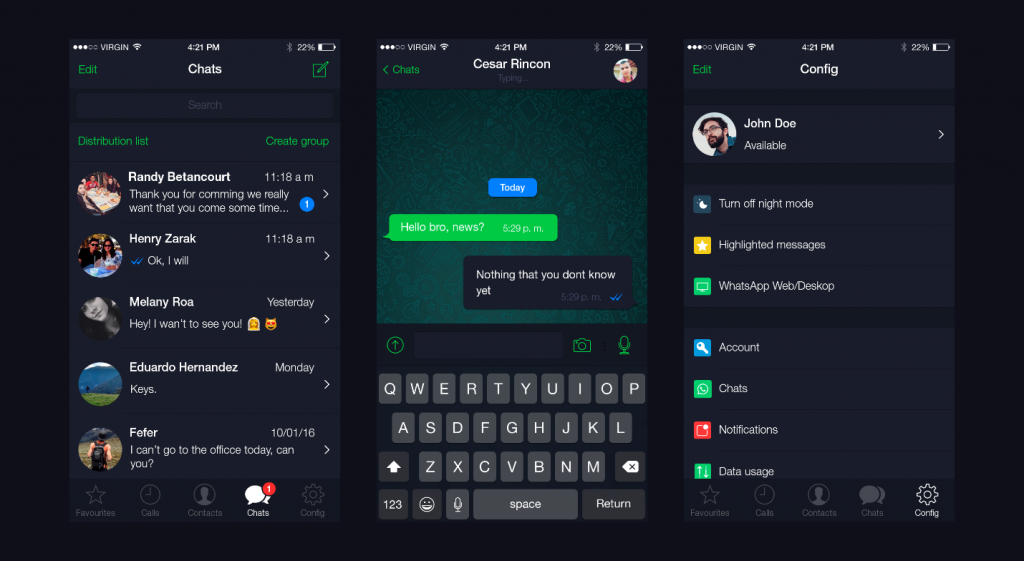
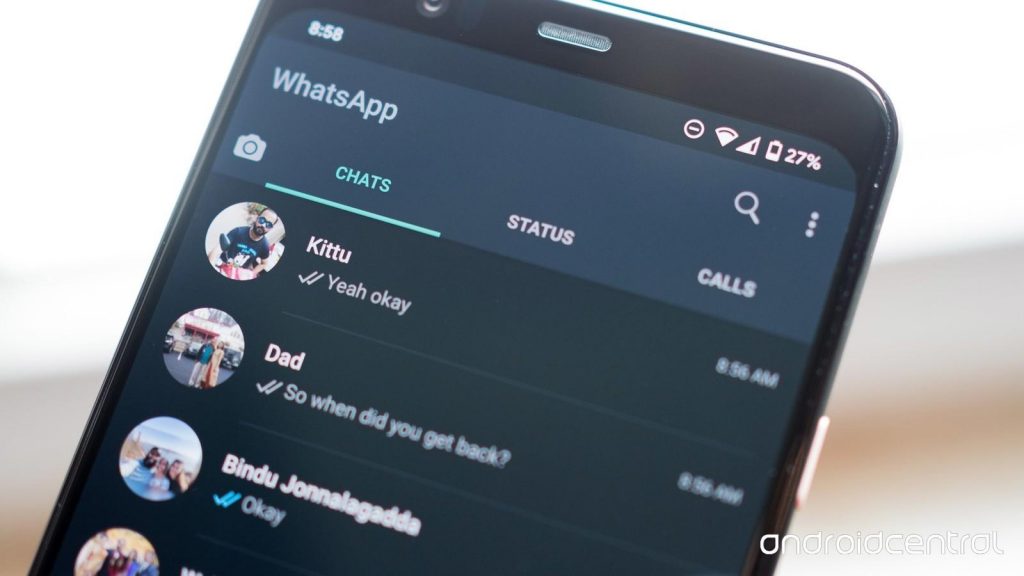
Avec le mode sombre de WhatsApp, les couleurs de l’application de messagerie passent du blanc et vert à des nuances de noir et de gris. Cela signifie qu’utiliser WhatsApp la nuit est moins éblouissant et plus confortable dans une ambiance tamisée.
Les écrans sombres ne sont pas seulement tendance, ils permettent aussi à l’application de se démarquer, surtout si vous êtes habitué aux interfaces très claires. Le mode sombre consomme moins d’énergie et l’arrière-plan noir améliore le contraste. Sur les appareils iOS, la teinte sera entièrement noire, tandis que sur Android, elle sera gris foncé.
Vous pouvez activer ou désactiver le mode sombre dans les paramètres de votre appareil. Pour les utilisateurs iOS, rendez-vous dans Réglages, puis dans Luminosité et affichage. Sous Apparence, vous pouvez choisir “Sombre : activer le mode sombre” ou “Clair : désactiver le mode sombre.”
Activer le mode sombre sur Android
Pour activer le mode sombre de WhatsApp sur Android, il suffit de vous rendre dans les paramètres de WhatsApp.
Appuyez sur Discussions, puis sous l’intitulé Affichage, sélectionnez Thème et choisissez « Sombre ». Une fois le mode sombre activé, allez dans les paramètres et cliquez sur À propos du téléphone.
Sécurité sur WhatsApp
L’une des préoccupations les plus fréquentes des utilisateurs de plateformes de messagerie est la sécurité. Grâce au niveau de chiffrement utilisé par WhatsApp, même WhatsApp ou Facebook Inc. ne peuvent pas accéder au contenu de vos messages. Cependant, il reste important d’être responsable lorsque vous utilisez WhatsApp ou toute autre plateforme de messagerie.
Pour vous protéger contre les tentatives de phishing sur WhatsApp, ne communiquez jamais vos informations personnelles à des personnes que vous ne connaissez pas. Vous pouvez également bloquer ou signaler les contacts qui tentent de vous escroquer.
La dernière mise à jour de la politique de confidentialité indique qu’une partie de vos informations peut être partagée avec Facebook. Parmi ces données : votre localisation, votre numéro de téléphone, vos interactions avec les produits et d’autres informations encore.
Gérer les paramètres de confidentialité de WhatsApp
Pour ajuster vos paramètres de confidentialité, rendez-vous sur l’icône en forme d’engrenage dans le menu du bas, puis appuyez sur « Compte ». Sélectionnez « Confidentialité » et vous verrez les éléments que vous pouvez contrôler, comme Vu à, À propos, Photo de profil, Statut, Position en direct et Groupes.
Lorsque vous choisissez « Groupes », vous pouvez décider qui peut vous ajouter à des groupes. Pour « Position en direct », choisissez « Personne » si vous ne souhaitez pas que quelqu’un connaisse votre position.
Par ailleurs, si vous activez la fonctionnalité « Empreinte digitale », il vous sera demandé d’utiliser votre empreinte digitale à chaque ouverture de WhatsApp. Notez que vous pouvez toujours répondre aux appels même si cette option est activée.
Conclusion
WhatsApp est facile à télécharger, à utiliser et à personnaliser selon vos besoins. Dans l’ensemble, c’est un excellent outil de communication tout-en-un qui vous permet d’échanger des messages avec vos amis et votre famille.
L’ajout du mode sombre permet aux utilisateurs de naviguer dans l’application plus confortablement et facilement, réduisant la fatigue oculaire et pouvant même contribuer à améliorer le sommeil. Le mode sombre réduit également la consommation de la batterie de votre téléphone ! Essayez-le !